내부회계 업무흐름도 자동화: K-SOX Flowchart Generator
내부회계관리제도 구축 및 PA 필수! 엑셀 기반으로 PPT 업무흐름도를 자동 생성해 주는 K-SOX Flowchart Generator을 소개합니다.


💡
회계법인에서 만들어준 업무흐름도(Flowchart), 업데이트 하고 계신가요? 업무흐름도를 PPT로 그려주는 자동화 웹앱을 소개합니다.
소개
회계법인에서 만들어준 업무흐름도(Flowchart), 매년 회사 현황은 변경되가는데 그대로 방치된 경우가 많습니다. 내부회계 PA를 하다보면 이런 방치된 업무흐름도 PPT를 많이 만나게 됩니다. 매번 화살표를 옮겨주거나 변경된 조직이름을 바꾸는것도 번거로운 일이죠. 그래서 엑셀기반으로 업무흐름도를 자동으로 그려주는 웹 앱을 만들어보았습니다.
이미 만들어져있는 flowchart를 빠르게 업데이트하거나, 신규로 내부회계관리제도 구축시 flowchart drafting이 필요할 때 유용하게 활용가능합니다.
사용법
1. 엑셀 템플릿에 맞추어 업무기술, Risk, Control을 채우고 업로드합니다. (클로드, ChatGPT 등 활용하시길 권합니다.)
2. 회사 이름, 원하는 테마 색상을 선택합니다.
3. 버튼만 누르면 자동으로 PPT 형식의 flowchart가 만들어집니다.

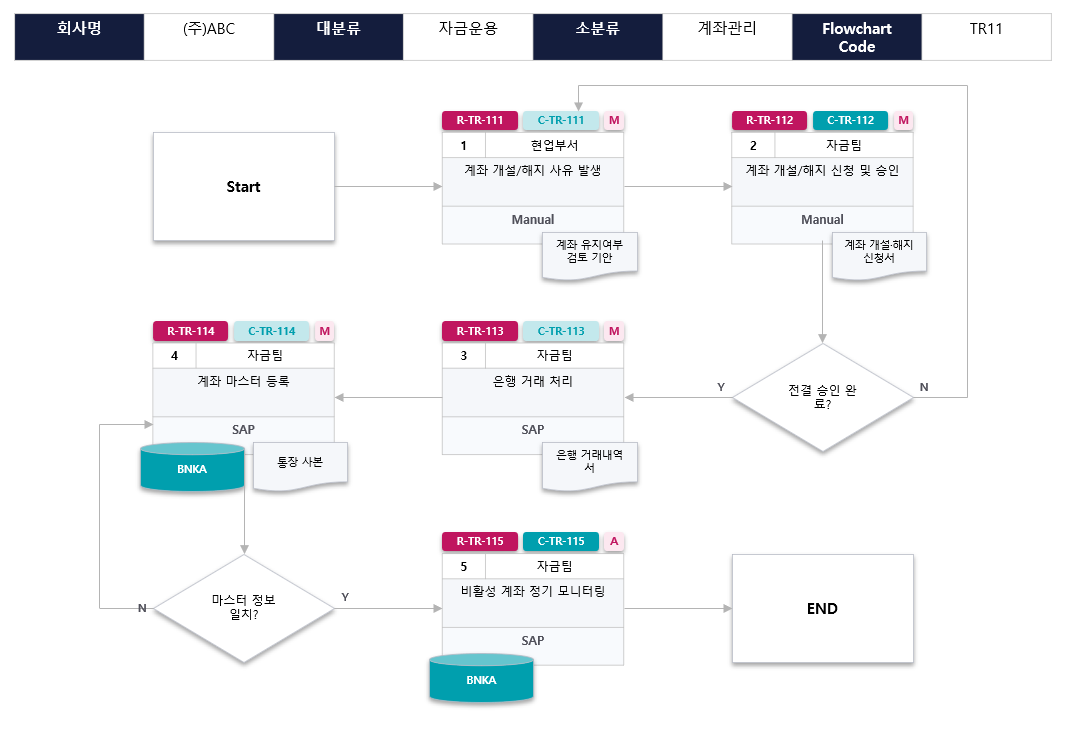
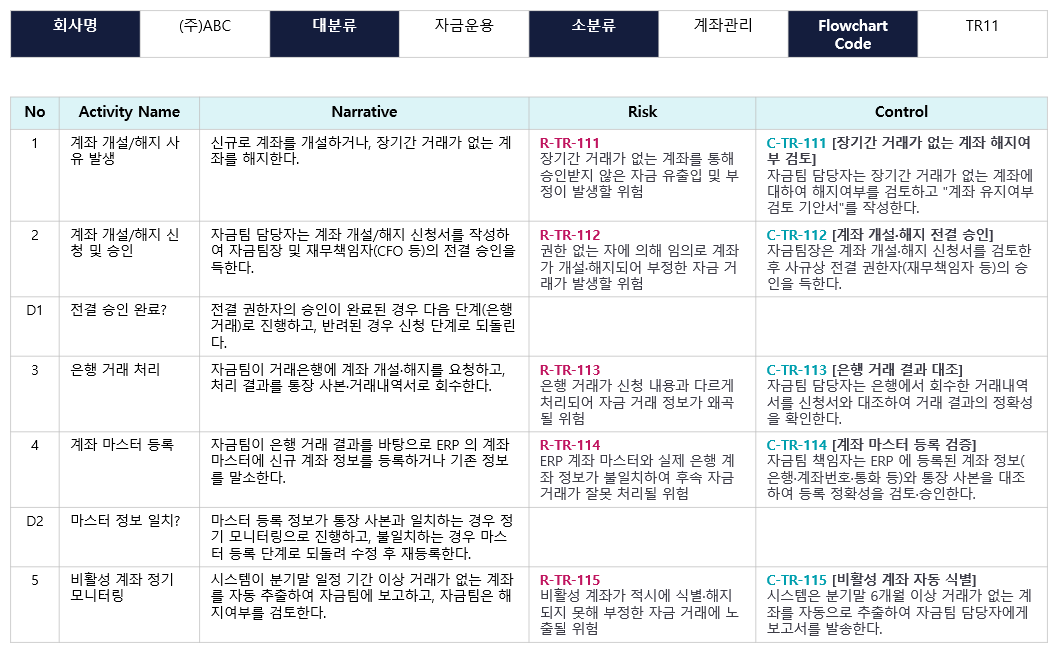
장점
- PPT 대신 엑셀로 업무흐름도를 관리할수 있어 업데이트가 편리합니다.
- 분기점 로직을 구현하여 다양한 업무흐름도를 작성할 수 있습니다.
- 테마기능이 있어 원하는 브랜드 색상으로 작성할 수 있습니다.
- 별도의 DB 없이 프론트에서 모든 기능이 구동되므로 정보보안 우려가 없습니다. 업로드 되는 정보는 파이썬 로직에 따라 PPT 작성후 사라지며, 전송되거나 저장되지 않습니다.
상세사용법
Flowchart Generator는 업로드하는 엑셀 템플릿 파일의 4번째 줄(행)을 기준(Header)으로 데이터를 읽어옵니다. 각 열(Column)에 입력된 데이터는 PPT의 특정 위치에 자동으로 매핑됩니다.
- 🗂️ 슬라이드 분류 및 헤더 영역
Flowchart Code: 이 코드를 기준으로 슬라이드를 생성합니다. (오름차순 정렬)Cycle명,Process명,Sub Process명: 생성된 PPT 슬라이드 상단의 헤더 표에 기재됩니다.
- 📦 기본 Activity 박스 영역
ID: 각 Activity 박스의 고유 번호입니다. (예: 1, 2, 3...) 일반적으로 5~6개의 ID내에서 하나의 Sub Process가 종료됩니다. ID를 너무 많이 만들면 박스가 작아져서 레이아웃이 찌그러지게 생성됩니다. (경고표시가 생성)ID Desc.: Activity 박스 정중앙에 들어가는 'Activity 이름'입니다.담당부서: 박스의 우측 상단에 기재됩니다.-
System명 or Manual: 박스의 맨 아래 칸에 기재됩니다.
- 🔀 흐름(화살표) 및 분기 제어 영역
Type: 이 칸에 '분기' 라고 적으면, 파이썬 코드가 일반 사각형 Activity 박스 대신 '다이아몬드' 분기 도형으로 모양을 바꿔서 그립니다.3(Y), 1(N)처럼 적어두면, 화살표가 두 갈래로 나뉘어 3번 박스 및 1번 박스로 연결됩니다. 선 옆에 'Y', 'N' 이라는 작은 글자 라벨이 자동으로 붙습니다. 'Y' 대신 다른 문구('일치', '불일치')를 작성해도 됩니다.Next ID: 다음으로 연결될 박스의 ID를 적습니다. 각 Sub Process의 마지막 박스는END로 끝나야합니다.
- ✨ 통제 및 문서/DB 조건부 렌더링 영역
Risk Code/Control Code: 값이 입력되어 있으면 박스 바로 위에 Risk, Control 태그가 자동으로 생성됩니다.Key(Y)/Non-key(N)및Automated/Manual: Key 통제 여부에 따라 색상이 진하게/연하게 변하며, 'A' 또는 'M'이라는 태그가 추가됩니다.DB/Document: 사용 시스템이나 산출문서 이름이 적혀 있으면, 박스 아래쪽에 원기둥(DB)이나 문서 도형이 추가됩니다.
Flowchart 생성기를 인터넷 연결 없이 로컬에서 사용하길 원하시는 분은 편하게 문의하기 버튼을 통해 연락주세요.